Comment connecter une imprimante en Wi-Fi à son ordinateur ?
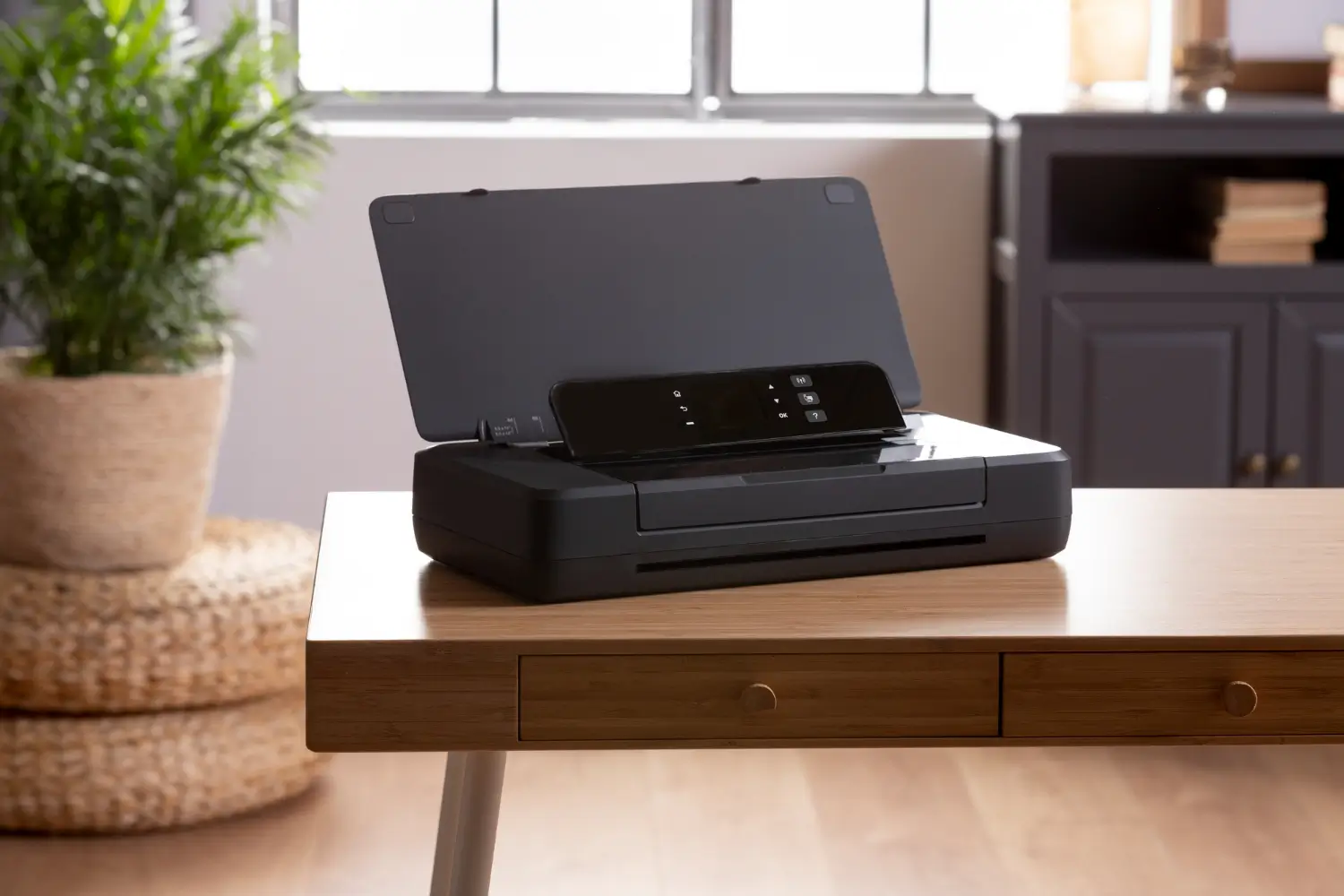
Connecter une imprimante sans fil demande de suivre deux étapes précises. Voici la méthode complète pour installer votre appareil en quelques minutes.
Dans cet article
- Les 3 vérifications préalables avant de lancer l’installation
- Étape 1 : connecter l’imprimante à votre box Wi-Fi (3 méthodes)
- Étape 2 : ajouter l’imprimante Wi-Fi sur votre ordinateur (Windows et Mac)
- Quelle méthode de connexion choisir selon votre matériel ?
- Dépannage : pourquoi mon ordinateur ne détecte pas l’imprimante Wi-Fi ?
- Questions fréquentes sur l’impression sans fil
L’installation d’une imprimante sans fil échoue la plupart du temps pour une raison simple : l’utilisateur tente de détecter l’appareil depuis les paramètres de son ordinateur avant d’avoir raccordé l’imprimante au réseau Wi-Fi de sa box internet.
Pour que votre PC ou votre Mac puisse dialoguer avec l’imprimante, une compatibilité essentielle à vérifier dès l’achat lorsque l’on cherche à choisir une imprimante multifonction pour la maison, les deux appareils doivent d’abord rejoindre le même réseau local.
Voici la procédure détaillée en deux étapes, suivie des solutions concrètes aux blocages réseau les plus fréquents.
Les 3 vérifications préalables avant de lancer l’installation
Avant de toucher aux réglages de l’imprimante ou de l’ordinateur, 3 contrôles rapides permettent d’éviter 90% des erreurs de détection :
- Placer l’imprimante à portée de la box et désactiver tout VPN : Lors de la première configuration, installez l’imprimante dans la même pièce que votre box internet (Livebox, Freebox, Bbox, SFR Box) afin de garantir un signal stable. Sur votre ordinateur, désactivez temporairement tout logiciel VPN : un VPN isole votre machine du réseau local domestique et rend l’imprimante totalement invisible lors de la recherche. Vérifiez également que votre ordinateur est connecté à votre réseau Wi-Fi principal et non à un « réseau invité » cloisonné.
- Vérifier la compatibilité Wi-Fi 2,4 GHz / 5 GHz de la box internet : Si les modèles récents acceptent le Wi-Fi bi-bande, de nombreuses imprimantes domestiques ne détectent que la bande Wi-Fi 2,4 GHz. Si votre box fusionne les bandes 2,4 GHz et 5 GHz sous un nom unique et que l’imprimante ne voit pas votre réseau, séparez temporairement les deux fréquences depuis l’interface de gestion de votre box.
- Préparer la clé de sécurité Wi-Fi et retirer les protections d’expédition : Assurez-vous que l’imprimante est allumée, les rubans adhésifs internes retirés, les cartouches ou réservoirs d’encre installés, et gardez sous les yeux le mot de passe exact de votre réseau Wi-Fi.
Étape 1 : connecter l’imprimante à votre box Wi-Fi (3 méthodes)
Choisissez l’une des trois méthodes ci-dessous selon l’ergonomie de votre imprimante (présence d’un bouton WPS, d’un écran de contrôle ou d’un châssis compact sans écran).
Méthode 1 : La connexion rapide par bouton WPS (sans taper de mot de passe)
Le protocole WPS (Wi-Fi Protected Setup) permet d’appairer l’imprimante à la box internet en deux pressions de bouton, sans avoir à saisir une longue clé de sécurité :
- Activez le mode d’appairage WPS sur l’imprimante : maintenez enfoncé le bouton Wi-Fi de l’imprimante pendant 3 à 5 secondes jusqu’à ce que le voyant lumineux clignote (ou passez par le menu Paramètres réseau → Configuration WPS → Bouton-poussoir sur les modèles avec écran).
- Dans un délai maximum de 2 minutes, appuyez sur le bouton physique WPS de votre box internet (ou activez l’association WPS depuis l’écran tactile ou l’application mobile de votre opérateur).
- Patientez 30 à 60 secondes : lorsque le voyant Wi-Fi de l’imprimante cesse de clignoter et reste allumé fixe, l’appareil est bien relié au réseau domestique.
Méthode 2 : Depuis l’écran de contrôle de l’imprimante
Si votre imprimante dispose d’un panneau de commande LCD ou tactile, l’assistant intégré reste la méthode la plus directe :
- Sur l’écran de l’imprimante, ouvrez le menu Configuration, Paramètres ou l’icône Wi-Fi / Réseau.
- Sélectionnez Paramètres sans fil puis Assistant de configuration sans fil (Wireless Setup Wizard).
- L’imprimante scanne les réseaux alentour : sélectionnez le nom exact de votre box internet (SSID).
- Saisissez le mot de passe Wi-Fi à l’aide du clavier virtuel en respectant scrupuleusement les majuscules, minuscules et caractères spéciaux, puis validez avec OK.
Méthode 3 : Via l’application mobile du fabricant (idéal pour les modèles sans écran)
De nombreuses imprimantes compactes récentes (notamment chez HP, Canon et Epson) suppriment l’écran de contrôle. Elles embarquent en revanche une puce Bluetooth Low Energy (BLE) qui permet à votre smartphone de leur transmettre automatiquement les identifiants Wi-Fi de la maison :
- Téléchargez gratuitement l’application officielle de votre marque sur iOS ou Android : HP Smart, Epson Smart Panel, Canon PRINT ou Brother Mobile Connect.
- Activez le Bluetooth et la localisation sur votre smartphone (assurez-vous que le téléphone est connecté au Wi-Fi de la maison).
- Allumez l’imprimante neuve (elle passe automatiquement en mode configuration pendant les deux premières heures ; sinon, maintenez simultanément les boutons Wi-Fi et Annuler pendant quelques secondes pour réactiver ce mode).
- Ouvrez l’application mobile, appuyez sur Ajouter une imprimante, sélectionnez le modèle détecté à proximité et validez le partage du mot de passe Wi-Fi de votre box.
Étape 2 : ajouter l’imprimante Wi-Fi sur votre ordinateur (Windows et Mac)
Une fois l’imprimante connectée à votre box internet, il ne reste plus qu’à l’associer à votre ordinateur.
Installer une imprimante Wi-Fi sur Windows 10 et Windows 11
- Vérifiez que votre PC est connecté au même réseau Wi-Fi (ou relié par câble Ethernet) que votre box internet.
- Ouvrez le menu Démarrer puis cliquez sur Paramètres (ou utilisez le raccourci clavier
Windows + I). - Rendez-vous dans Bluetooth et appareils → Imprimantes et scanners.
- Cliquez sur le bouton bleu Ajouter un appareil en haut à droite.
- Attendez quelques secondes que le nom de votre imprimante apparaisse dans la liste, puis cliquez sur Ajouter (ou Ajouter un appareil).
- Une fois l’état Prêt affiché, cliquez sur le nom de l’imprimante puis sur Imprimer une page de test pour valider la liaison.
Conseil d’expert : Windows installe souvent un pilote universel basique (IPP) qui permet d’imprimer immédiatement, mais qui peut brider certaines options (numérisation haute résolution depuis le scanner, gestion fine du papier photo ou affichage des niveaux d’encre).
Pour exploiter 100% des fonctions de votre machine, téléchargez le pack de pilotes et logiciels complets sur la page d’assistance officielle du constructeur (HP, Canon, Epson ou Brother) en saisissant la référence exacte de votre modèle.
Installer une imprimante Wi-Fi sur Mac (macOS et AirPrint)
Sur macOS, l’intégration est quasi instantanée grâce au protocole natif Apple AirPrint, pris en charge par la grande majorité des imprimantes Wi-Fi actuelles :
- Cliquez sur le menu Pomme () en haut à gauche de l’écran, puis ouvrez Réglages Système (ou Préférences Système sur les versions antérieures de macOS).
- Faites défiler la barre latérale gauche et cliquez sur Imprimantes et scanners.
- Cliquez sur le bouton Ajouter une imprimante, un scanner ou un fax… en bas de la fenêtre.
- Dans l’onglet Par défaut (icône d’imprimante), sélectionnez le nom de votre imprimante Wi-Fi dans la liste des appareils détectés sur le réseau.
- Vérifiez en bas de la fenêtre que le menu déroulant Utiliser affiche bien AirPrint sécurisé (ou le nom du pilote constructeur si vous l’avez installé), puis cliquez sur Ajouter.
Quelle méthode de connexion choisir selon votre matériel ?
| Configuration de votre équipement | Méthode à privilégier | Temps d’installation | Point de vigilance |
|---|---|---|---|
| Imprimante avec bouton WPS et box récente | Appairage par bouton WPS | 2 minutes | Appuyer sur le bouton de la box dans les 2 minutes suivant l’activation sur l’imprimante. |
| Imprimante équipée d’un écran tactile ou LCD | Assistant de configuration sans fil intégré | 3 à 5 minutes | Respecter la casse exacte (majuscules/minuscules) du mot de passe Wi-Fi. |
| Imprimante compacte sans écran | Application mobile du fabricant (via Bluetooth) | 4 à 6 minutes | Activer le Bluetooth et connecter le smartphone au Wi-Fi 2,4 GHz avant de lancer l’app. |
| Ordinateur Mac (macOS) | Ajout système via protocole natif AirPrint | 1 à 2 minutes | S’assurer que l’imprimante a déjà rejoint le Wi-Fi de la box à l’étape 1. |
Dépannage : pourquoi mon ordinateur ne détecte pas l’imprimante Wi-Fi ?
Si l’imprimante n’apparaît pas dans la liste des périphériques disponibles ou affiche un message d’erreur, 3 réglages réseau résolvent la quasi-totalité des incidents :
- L’imprimante refuse de se connecter à la box internet : Accédez à l’interface d’administration de votre box (généralement via
192.168.1.1ou192.168.0.1dans votre navigateur) et vérifiez le protocole de sécurité Wi-Fi. Certains modèles d’imprimantes ne supportent pas le chiffrement strict WPA3 uniquement activé par défaut sur les box récentes : basculez le réglage sur le mode mixte WPA2/WPA3 (ou WPA2-PSK AES) pour rétablir immédiatement la compatibilité. - L’imprimante apparaît « Hors connexion » après quelques jours : Par défaut, votre box internet attribue une adresse IP temporaire (dynamique via DHCP) à chaque appareil connecté. Lorsqu’une coupure de courant ou un redémarrage de box survient, l’imprimante peut recevoir une nouvelle adresse IP que l’ordinateur ne reconnaît plus. Pour corriger définitivement ce problème, ouvrez les paramètres réseau de votre box internet et attribuez une adresse IP fixe (bail DHCP statique) à votre imprimante.
- L’impression fonctionne mais le scanner reste introuvable : Désinstallez l’imprimante générique ajoutée par Windows, puis exécutez l’installateur complet téléchargé sur le site du constructeur afin d’installer les pilotes TWAIN/WIA indispensables au scanner. Profitez également de l’accès à la page de configuration web de l’imprimante (accessible en tapant son adresse IP locale dans un navigateur) pour modifier le mot de passe administrateur par défaut et désactiver les services cloud inutiles → un réflexe indispensable pour sécuriser vos données personnelles sur Internet et protéger les documents administratifs que vous numérisez.
Questions fréquentes sur l’impression sans fil
Comment imprimer en Wi-Fi depuis un ordinateur sans box internet (mode Wi-Fi Direct) ?
Si vous n’avez pas de box internet (dans une résidence secondaire, un bureau isolé ou lors d’une panne de connexion), utilisez la fonction Wi-Fi Direct intégrée à la majorité des imprimantes sans fil. Ce mode transforme l’imprimante en son propre point d’accès Wi-Fi local : activez le Wi-Fi Direct sur le panneau de commande de l’imprimante (ou imprimez la fiche d’information réseau pour lire le nom du réseau DIRECT-xx-NomImprimante et son mot de passe dédié), puis connectez directement le Wi-Fi de votre ordinateur portable à ce signal pour lancer vos impressions sans routeur intermédiaire.
Comment reconnecter son imprimante Wi-Fi après avoir changé de box internet ou de mot de passe ?
Lors d’un changement d’opérateur ou de clé Wi-Fi, l’imprimante continue de chercher l’ancien réseau mémorisé. Il n’est pas nécessaire de réinitialiser entièrement la machine : effectuez uniquement une réinitialisation des paramètres réseau (Restore Network Settings dans le menu Réseau ou via la combinaison de touches dédiée de votre modèle) afin d’effacer l’ancien profil Wi-Fi. Relancez ensuite simplement l’étape 1 (WPS, écran ou application mobile) avec le nouveau réseau, puis supprimez et rajoutez l’imprimante sur votre ordinateur si son adresse IP a changé.
Peut-on laisser un câble USB branché en même temps que la connexion Wi-Fi ?
Techniquement, cela ne crée pas de panne matérielle, mais il est déconseillé de conserver les deux liaisons simultanément sur un même ordinateur. Windows et macOS créent alors deux files d’attente distinctes pour la même machine (par exemple Imprimante X et Imprimante X (Copie 1)), ce qui entraîne fréquemment l’envoi de documents vers le mauvais port et des blocages de file d’impression. Dès que l’impression sans fil est validée, débranchez le câble USB.
Une fois l’imprimante connectée au Wi-Fi, faut-il installer un logiciel pour imprimer depuis un iPhone ou un smartphone Android ?
Non. Dès lors que l’imprimante est connectée au réseau Wi-Fi de votre box internet (étape 1), vos téléphones et tablettes connectés au même Wi-Fi peuvent imprimer directement sans application supplémentaire. Sur iPhone et iPad, ouvrez le document ou la photo, appuyez sur l’icône Partager puis sur Imprimer grâce au protocole natif Apple AirPrint. Sur Android, utilisez l’option Partager → Imprimer gérée nativement par le Service d’impression par défaut (standard Mopria).
Faut-il éteindre complètement son imprimante Wi-Fi ou la laisser en veille pour qu’elle reste accessible à distance ?
Les imprimantes Wi-Fi modernes intègrent un mode veille profonde avec réveil automatique (Auto-On / Wake on LAN). En veille, leur consommation électrique est minime (généralement inférieure à 1 ou 2 watts) tout en maintenant la puce Wi-Fi à l’écoute du réseau : dès que vous cliquez sur Imprimer depuis votre ordinateur situé dans une autre pièce, l’imprimante sort automatiquement de veille en quelques secondes. À l’inverse, si vous coupez l’alimentation sur une multiprise à interrupteur, vous devrez vous déplacer pour la rallumer avant chaque impression.